Google Antigravity IDE 教學 (一):環境建置、Agent Manager 與 CLI 更新
更新日期:2026年7月27日
歡迎來到 Agentic Coding 的新時代!
Google Antigravity IDE 不僅僅是一個編輯器,它是一個「Agent-first」的開發平台。在這裡,AI 不再只是提供建議的副駕駛 (co-pilot),而是能夠理解 workspace、拆解任務、操作 editor / terminal / browser,並用 artifacts 回報結果的代理人 (Agent)。本系列教學將帶您從零開始,掌握這個工具。
為什麼 Antigravity 這麼強大?
傳統 AI 輔助工具多半從「自動補全」或「單次問答」開始;Antigravity 的重點則是把一段工作交給 Agent 規劃、執行、驗證與回報。
- 全域認知 (Global Context): Agent 不是只看當前檔案,而是透過 Project Indexing 隨時掌握整個專案的架構、依賴關係與商業邏輯。
- 多步推理 (Multi-step Reasoning): 當你說「重構這個模組」時,Agent 會先分析影響範圍、規劃步驟、修改程式碼、最後執行測試,這是一個完整的思考迴路。
- 工具使用 (Tool Use): Agent 不只會寫 code,還能透過 terminal、browser、MCP servers 與內建工具完成更完整的工作。
- Artifacts 審核: Agent 會把計畫、修改、測試結果、截圖或文件輸出成可審核的成果,而不是只把結果塞進聊天紀錄。
步驟一:下載與安裝
請前往 Google Antigravity 官方網站下載 Antigravity IDE。官方下載頁會依平台提供對應安裝方式;如果您偏好 terminal-first workflow,也可以另外安裝 Antigravity CLI。
安裝完成後,先開啟一個您熟悉的小型專案測試。第一次熟悉 Agent 權限、terminal 執行與 browser 自動化時,不建議直接使用含有敏感資料或生產系統憑證的專案。
步驟二:登入與權限設定
首次啟動 Antigravity IDE 時,系統會要求您登入 Google 帳號,並依您的方案、組織政策或企業授權決定可用的模型與功能。
- 點擊歡迎畫面上的 "Sign in with Google"。
- 在彈出的瀏覽器視窗中完成驗證。
- 回到 IDE,您會看到右下角的連線狀態顯示為 Connected。
步驟三:關鍵設定與環境調校
安裝完成並登入後,請先把重點放在「Project 範圍、權限、審核政策、規則與 MCP」。官方文件已把 Antigravity 2.0 的設定重心放在 Project-scoped settings:不同 Project 可以有不同 folder 範圍、settings 與 permissions。
設定入口可從任一介面按 Cmd + ,,或從 Agent Manager 的 Settings / gear icon 開啟;在 Editor 也可以透過 Settings > Open Antigravity User Settings 進入。
1. Projects 與索引範圍
Antigravity 2.0 從原本偏 workspace / repository 的模式,轉向更彈性的 Projects。Project 可以包含一個或多個 folders,並讓 Agent 在清楚的範圍內取得 codebase context。
- Project 是一組 folders 與設定,定義 Agent 可以工作的環境與範圍。
- Project 可以跨多個資料夾,例如 frontend repo、backend repo 與文件資料夾。
- Project settings 與 permissions 可以獨立調整,讓可信任專案與陌生資料夾使用不同安全等級。
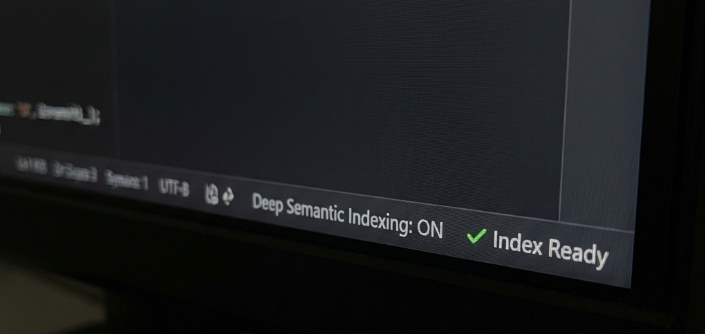
- 注意: 首次開啟大型專案時,索引與上下文準備仍可能需要時間;若 Agent 回答不完整,先確認 Project folders 是否正確。
2. 權限與安全設定
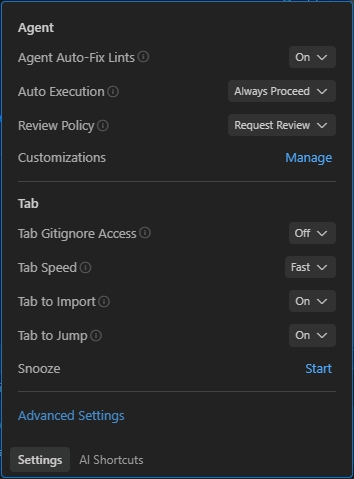
官方 Settings 與 Agent Permissions 文件把安全設定分成幾個核心概念:terminal command auto execution、non-workspace file access、Strict Mode,以及細緻的 allow / ask / deny permissions。
- Terminal Command Auto Execution:
Request Review:Agent 執行 terminal command 前會要求您確認。這是入門與正式專案的建議預設。Always Proceed:Agent 會自動執行命令。官方也把它視為高自主、高風險設定,只適合可信任 sandbox。
- Agent Non-Workspace File Access:
- 預設只允許 Agent 存取 Project folders 與 Antigravity 本機 app data,例如
~/.gemini/antigravity/。 - 允許非 workspace file access 會擴大本機檔案風險,除非任務必要,否則不建議打開。
- 預設只允許 Agent 存取 Project folders 與 Antigravity 本機 app data,例如
- Fine-grained permissions:
Deny:直接封鎖指定操作。Ask:執行前暫停並要求您批准。Allow:自動核准低風險、可信任操作。- 規則優先序是 Deny > Ask > Allow,所以較保守的限制會優先生效。
舊版 UI 可能會顯示 Agent Auto-Fix Lints、Auto Execution / Always Continue、Review Policy / Always Continue 等名稱;新版官方文件建議以 Terminal Command Auto Execution、Agent Non-Workspace File Access、Strict Mode、Artifact Review Policy 與 Agent Permissions 來理解。
3. Artifact Review Policy
Antigravity 的 Planning Mode 會把 implementation plan、code diff 或其他成果整理成 artifacts。官方 Artifact Review 文件建議用 Request Review 作為可控工作流的預設:Agent 產生計畫或 diff 後先暫停,等您審查、留言、確認後再繼續。
- Planning Mode: 適合較複雜任務,先規劃再執行。
- Fast Mode: 適合小型、局部、可快速完成的任務。
- Request Review: 建議預設,先審查再修改。
- Always Proceed: 完全自動化,僅適用低風險與可回復任務。
舊版教學列出的 Tab Gitignore Access、Tab Speed、Tab to Import、Tab to Jump 偏向舊快速設定面板與補全體驗,已不適合作為這一節的主教學。若您要調整 editor 補全,請以目前 App 的 Editor / Settings 頁面為準。
4. Rules / Customizations
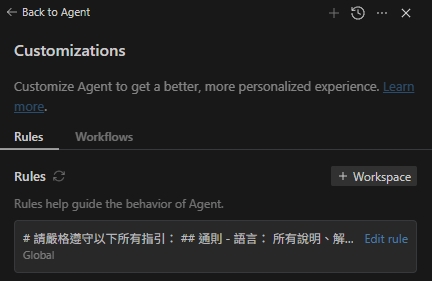
Antigravity rules 是 Markdown 檔,用來描述專案限制、技術棧、風格與團隊工作方式。官方文件指出 Antigravity 目前預設使用 .agents/rules,並保留對 .agent/rules 的相容支援。
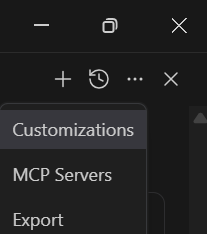
.agents/rules 與官方 IDE Rules 文件為準。- Global Rules (全域規則): 適用於所有專案。例如:「一律使用繁體中文回應」、「修改前先說明計畫」。
- Workspace Rules (工作區規則): 僅適用於當前專案。例如:「在此專案中使用
TailwindCSS」、「依循
Google Java Style Guide」。團隊專案也可以把規則與 repo 內的
AGENTS.md搭配使用。
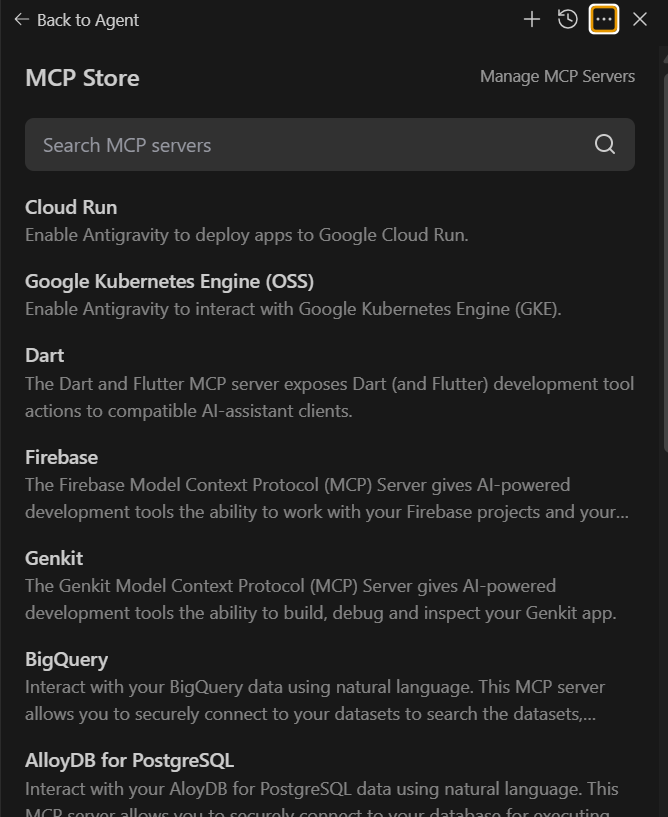
5. MCP Store / MCP 設定
想讓您的 Agent 能力更強大嗎?MCP (Model Context Protocol) 是 Antigravity 支援的一種開放標準,允許 Agent 連接外部工具與資料源。
官方 MCP 文件指出,Antigravity 可以透過 MCP Store 管理連線,也可以透過 raw config 管理自訂 MCP servers。IDE 的 MCP 設定檔位於 ~/.gemini/antigravity/mcp_config.json;如果您使用 Antigravity CLI,workspace MCP profile 則會轉向 .agents/mcp_config.json。
- Cloud Run / Firebase: 讓 Agent 直接幫您部署應用程式。
- BigQuery / PostgreSQL: 讓 Agent 能查詢資料庫並進行分析。
- Linear / JIRA: 讓 Agent 讀取工單並更新狀態。
步驟四:認識核心介面 (Editor、Manager、Browser、Artifacts)
官方把 Antigravity 定位成 agent-first development platform。入門時不要只把它看成「多了 AI 的 VS Code」,而要理解幾個核心介面如何分工:
| 介面 | 主要用途 | 適合做什麼 |
|---|---|---|
| Editor | 對應單一 workspace 的 AI IDE。 | 閱讀程式碼、微調 diff、處理檔案、用 Tab 或 Command 完成局部修改。 |
| Agent Manager | 以任務和 artifacts 為中心的代理程式控制台。 | 跨 workspace 啟動任務、監控多個 agents、審核計畫與成果。 |
| Browser | 由 Browser Subagent 操作的隔離瀏覽器。 | 開發網站驗收、讀文件、截圖、錄製操作過程與產生視覺證據。 |
| Artifacts | Agent 用來溝通進度與成果的結構化交付物。 | 檢查 implementation plan、code diff、圖表、瀏覽器截圖或操作錄影。 |
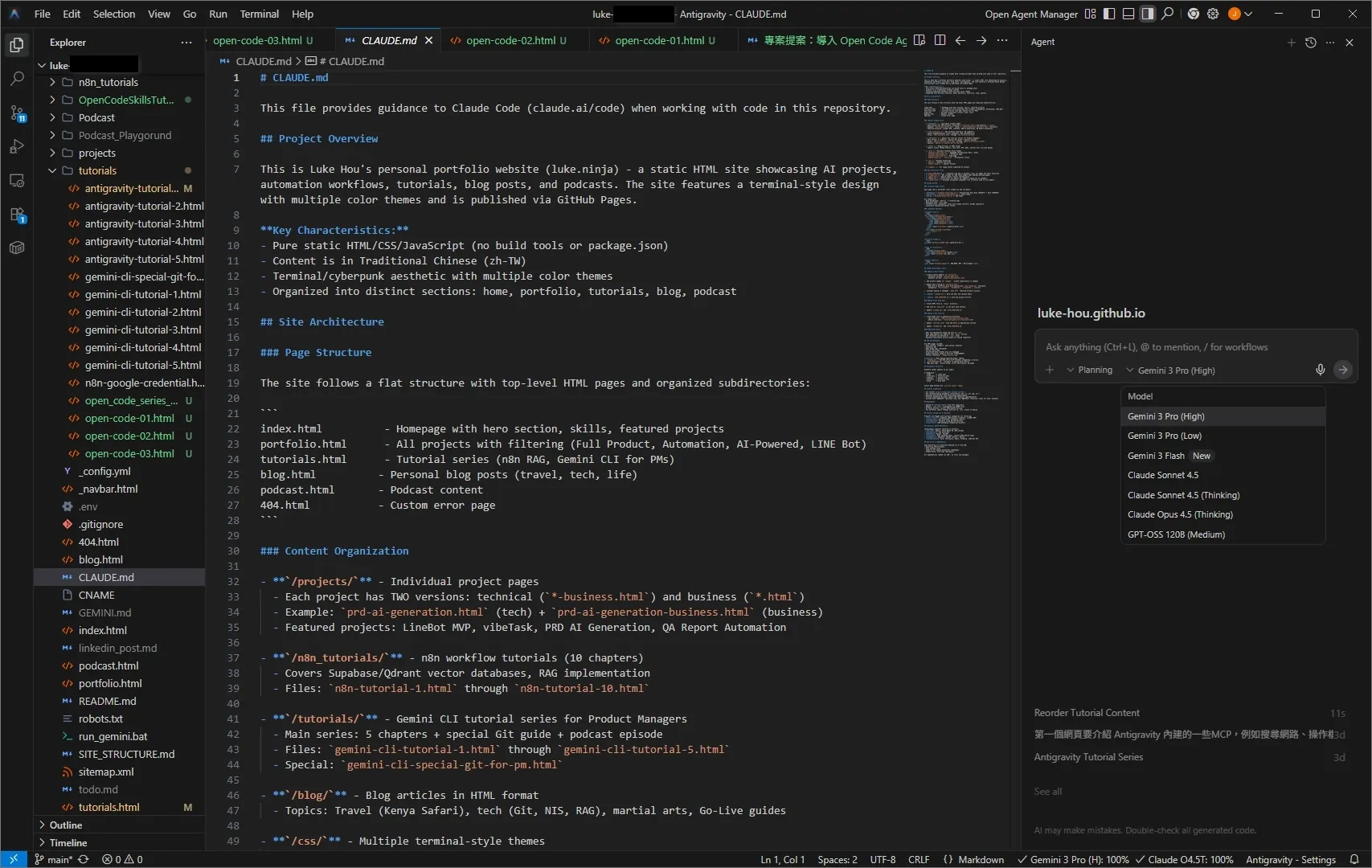
1. Editor:細節修改與人工接手
Editor 是最接近傳統 IDE 的工作面,適合您親自閱讀程式碼、檢查 diff、調整細節,或在 Agent 完成一輪任務後接手修正。官方文件也把 Editor 定義為對應單一 workspace 的完整 AI-powered IDE。
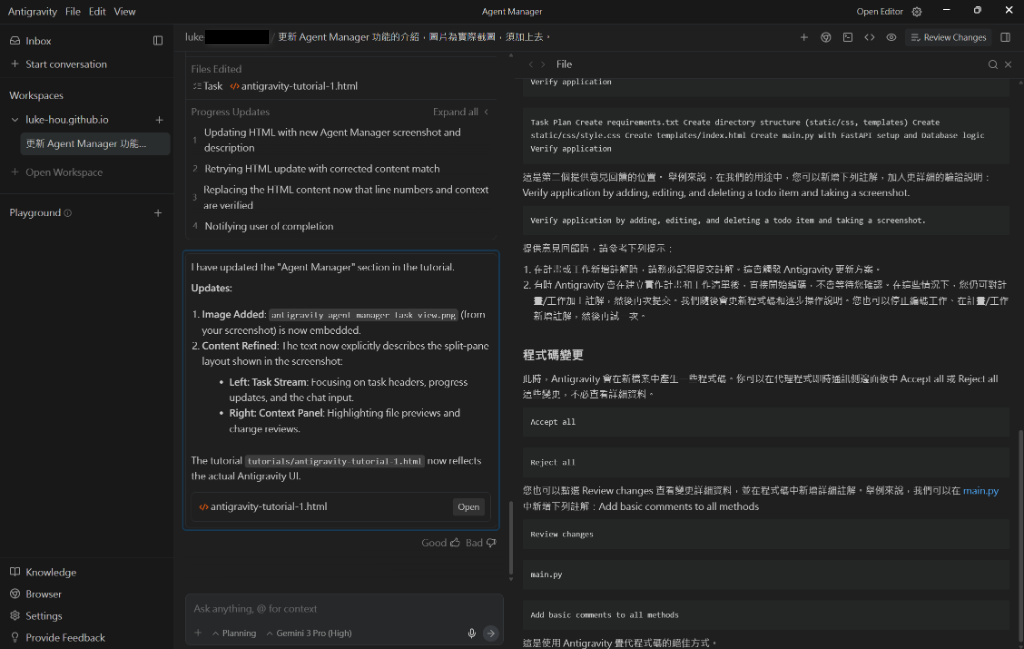
2. Agent Manager:任務與成果審核中心
Agent Manager 是比較高階的控制面。官方說明指出,您可以在這裡跨多個 workspaces 監督 agents,並在任務與 artifacts 的層級和 Agent 協作。Mac 可用 Cmd + E,Windows 可用 Ctrl + E 在 Manager 與 Editor 之間切換。
因此這一段不要死記舊版截圖中的欄位名稱。真正要學會的是這個流程:提出任務、審核計畫、讓 Agent 執行、查看 Artifact、必要時加註意見或退回修正。
實戰使用方式
- 先用 Manager 開任務:把需求、限制、驗收標準說清楚,讓 Agent 先產出計畫或 artifacts。
- 再用 Editor 查細節:需要看原始碼、檢查 diff 或手動微調時,切回 Editor。
- 用 Browser 做驗收:網頁任務可要求 Agent 開啟 localhost、截圖、錄影或回報 UI 測試結果。瀏覽器使用隔離 profile,遇到非 allowlist 網域時應先審核。
- 用 Artifact Review 控制風險:正式專案建議保留 Request Review,讓計畫、diff 與重要操作先經過人工確認。
步驟五:發布您的第一個任務
讓我們來試試看 Agent 的能力。在 Agent Manager 中,點擊 "New Task"。建議用一個空資料夾或練習 repo 開始:
任務:請幫我建立一個簡單的 Python "Hello World" 網頁伺服器,並寫一份 README 說明如何執行。您會看到 Agent 開始思考:
- Planning: 它會生成一份計畫,列出需要建立
server.py和README.md。 - Approval: 您點擊 "Approve" 同意計畫。
- Execution: Agent 自動建立檔案並寫入程式碼。
- Verification: Agent 嘗試在終端機執行伺服器,確認沒有報錯。
這就是 agentic workflow 的基本雛形:您負責定義目標、審核計畫與驗收結果,Agent 負責拆步驟、執行與回報。
請把 Request Review 當成預設安全線。涉及刪檔、安裝套件、修改大量檔案、連接外部服務或處理帳密 token 的任務,都應先確認計畫與指令內容。
步驟六:用 Artifacts 監控與驗收任務
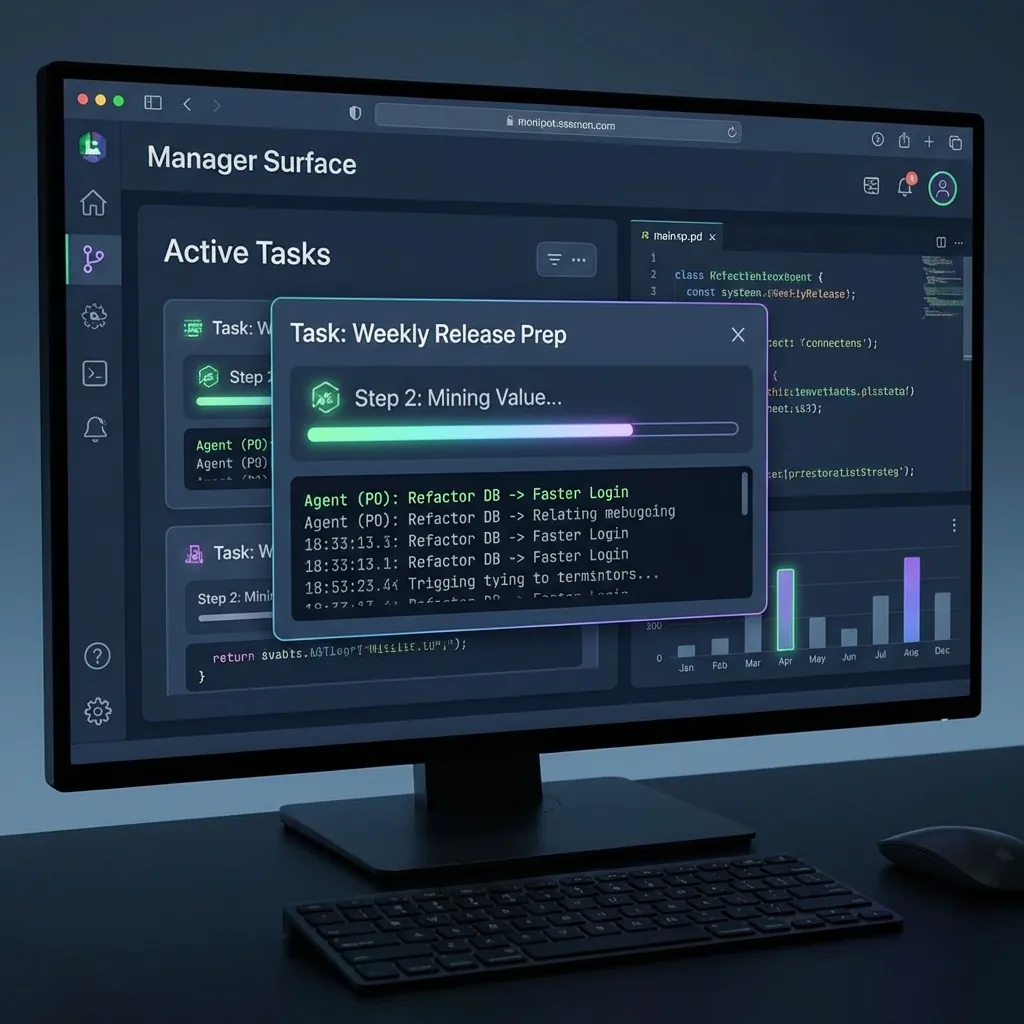
Antigravity 不要求您盯著每一個 terminal 指令。官方 Artifact Review 流程的重點是:Agent 在關鍵節點產出結構化成果,讓您審核計畫、diff、截圖、錄影或圖表,再決定是否批准下一步。
- 監控任務:在 Agent Manager 查看進行中的任務、對話、工具執行與階段性成果。
- 審核 artifact:檢查 implementation plan、code diff、architecture diagram、browser screenshot 或 action video。
- 提供回饋:發現方向錯誤時,在 artifact 或對話中補充限制、要求改寫,避免 Agent 繼續沿錯誤方向執行。
- 批准變更:正式專案建議使用 Request Review;只有小型、局部、低風險任務才考慮讓 Agent 更自動化。
內建能力:工具、MCP、Browser 與 Skills
Antigravity 的強大之處在於 Agent 可以使用工具,而不是被封閉在聊天室裡。它能讀寫檔案、執行 terminal、開啟隔離瀏覽器驗證,也能透過 MCP servers 與 Agent Skills 擴充到外部資料源與團隊 SOP。
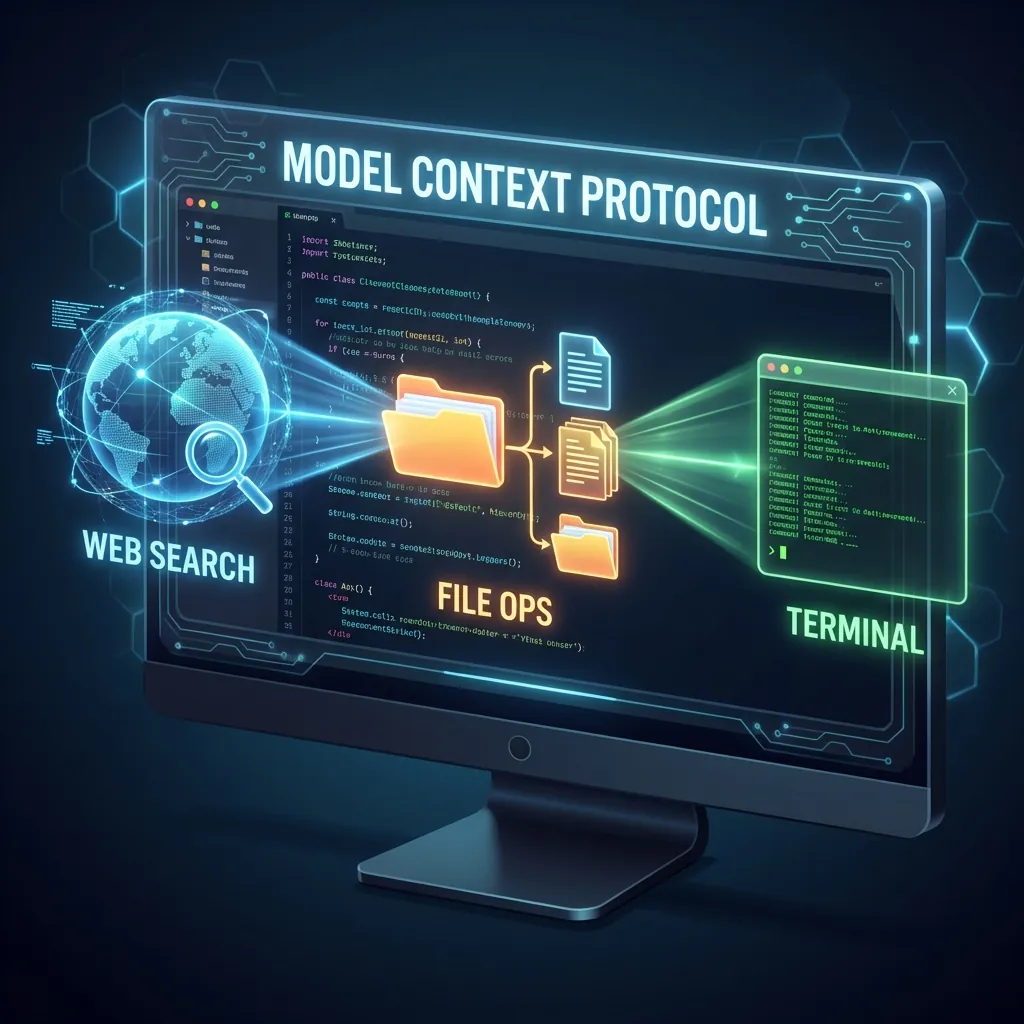
以下是您最常會用到的能力類型:
Browser Subagent
可操作隔離 Chrome profile,讀官方文件、驗證 localhost、截圖或錄製 action video。外部網域會受 allowlist / denylist 控制。
檔案與 Artifacts
Agent 可以讀取專案結構、修改檔案、產生 implementation plan、diff、圖表與視覺證據,並交給您審核。
Terminal、MCP、Skills
Agent 可以執行測試、讀 log、跑建置;MCP 連接外部工具,Skills 則把團隊流程與 slash commands 固化下來。
核心觀念:模式、權限與模型
在開始之前,您需要了解幾個關鍵開關:Agent 是只回答問題、先規劃再執行,還是能直接動手改檔案與跑指令。這些設定會直接影響效率與風險。
1. 操作模式切換 (Mode Switching)
Antigravity 的介面名稱可能會隨版本調整,但官方 Artifact Review 文件明確區分 Planning Mode 與 Fast Mode。入門時可用下表判斷:
| 工作型態 | 行為 | 建議使用情境 |
|---|---|---|
| 問答 / Chat | 以理解、摘要、解釋與討論方案為主,不一定修改檔案。 | 問語法、讀程式碼、整理需求、討論架構方向。 |
| Planning Mode | Agent 先研究與拆解任務,產生 implementation plan 或其他 artifacts,再進入執行。 | 正式功能、跨檔案修改、架構調整、PM / QA 需要先審核方向的任務。 |
| Fast Mode | Agent 不經完整規劃階段,直接處理簡單、局部、低風險工作。 | 變數改名、執行單一指令、小型 refactor、明確且可快速驗證的修正。 |
2. 權限與審核策略
Antigravity 使用統一的 permission engine 管理敏感操作。常見判斷不是「能不能自動化」,而是哪些操作應該 Allow、Ask 或 Deny:
- Deny:永久阻擋高風險操作,例如刪除重要目錄、寫入 SSH key、任意 sudo。
- Ask:要求人工確認,適合 terminal 指令、外部網站操作、資料庫 mutation、非 workspace 檔案存取。
- Allow:低風險、常用、可預期的操作,例如讀取專案內檔案或執行特定測試命令。
正式專案建議保留 Request Review。等您熟悉專案和權限邊界後,再逐步放寬特定命令或工具。
3. 模型選擇 (Model Selection)
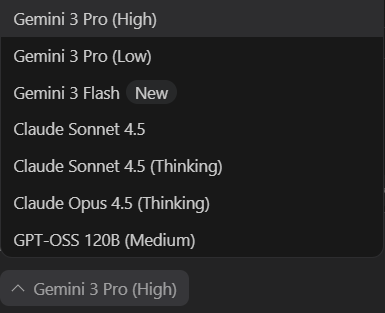
在 Agent 聊天輸入框的右下方,您通常可以切換可用模型。不過模型名稱、額度、方案與可用地區會隨官方更新調整,因此本篇不再列固定版本號。選擇時請用任務性質判斷:
- 複雜規劃 / 架構調整:選擇推理能力較強、上下文處理較穩定的模型。
- 簡單查詢 / 小修小補:選擇速度較快、成本較低的模型。
- 長任務:先要求 Agent 產出 plan,再分段執行,避免一次把任務丟太大。
- 公司專案:依組織政策確認哪些模型與資料流向可被使用。
✨ Latest Updates
Google Antigravity 持續進化中,以下是 2026-06 讀者最需要知道的更新脈絡:
Antigravity 2.0
Antigravity IDE 以 Agent Manager、Editor、Browser 與 artifacts 組成 agent-first development platform。
Antigravity CLI
Google 已推出 Antigravity CLI,作為 terminal-first 的 Antigravity agent 入口,並與桌面版共用 agent harness。
Gemini CLI 遷移
2026-06-18 起,Gemini CLI 對個人免費、Google AI Pro / Ultra 使用者停止服務請求;新工作流應改看 Antigravity CLI。
本章總結
在本篇教學中,我們完成了:
- Google Antigravity IDE 的下載、登入與入門安全設定。
- 理解 Editor、Agent Manager、Browser 與 artifacts 的分工。
- 建立第一個低風險任務,並用 Request Review 審核計畫與指令。
- 知道 Gemini CLI 正在轉向 Antigravity CLI,避免把舊 CLI 當成新流程入口。
但是,Agent 的能力遠不止於此。在下一篇教學中,我們將深入探討 Agent Skills,學習如何透過自定義技能,讓 Agent 學會使用您的專屬工具與 API。